Ausführliche Fassung mit allen Vorlagen und Prüfnotizen. Zur kompakten Fassung
Google Unternehmensprofil erstellen: Anleitung für Handwerksbetriebe in Österreich
Ein Google Unternehmensprofil zeigt Ihren Betrieb direkt in der Google Suche und auf Maps. Kunden können dort etwa Ihre Telefonnummer und die angebotenen Arbeiten finden. Die Erstellung ist kostenlos; Google Unternehmensprofil ist der heutige Name von Google My Business. Google erklärt die Bezeichnung und Kosten. [1]
Bei der Einrichtung geht es zunächst um Ihren tatsächlichen Betrieb: Darf er ein Profil haben, gibt es bereits einen Eintrag und wo bedienen Sie Ihre Kunden? Ein mobiler Installationsbetrieb braucht dabei eine andere Standortdarstellung als ein Betrieb mit Kundenempfang. Wer ausschließlich zu Kunden fährt, blendet seine Geschäftsadresse öffentlich aus und gibt sein Einzugsgebiet an, also die Orte, in denen er arbeitet. [2] [3] [4]
Danach folgen die Betriebsdaten und die Bestätigung durch Google. Mit ihr weisen Sie nach, dass der Betrieb existiert und Sie ihn verwalten dürfen. Welche Methode dafür verfügbar ist, legt Google fest. [5] [6]
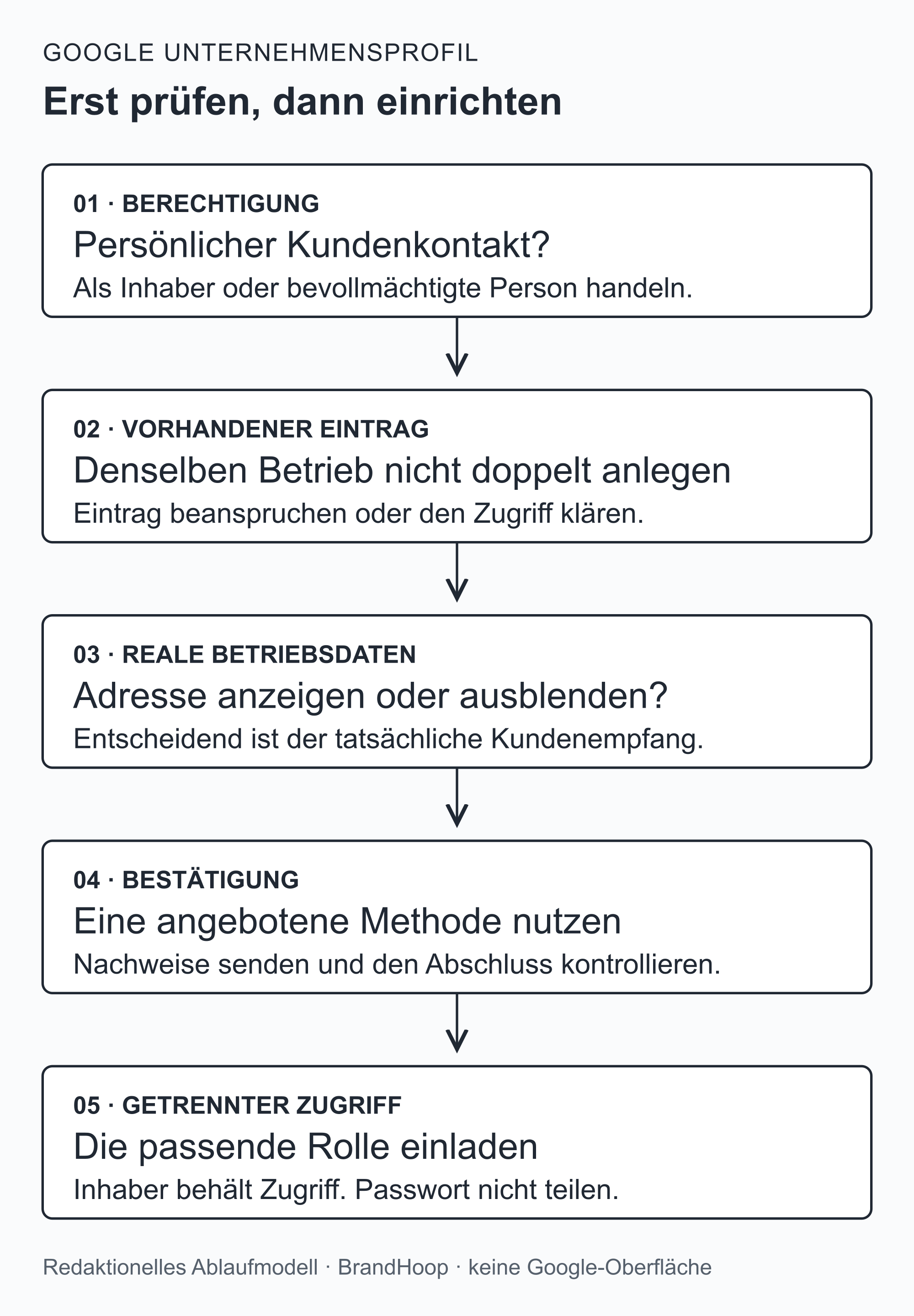
Darf Ihr Betrieb ein Profil haben?
Für einen Handwerksbetrieb setzt das Profil persönlichen Kundenkontakt voraus: an Ihrem Standort oder beim Kunden vor Ort. Ein reines Onlineunternehmen ohne diesen Kontakt ist nicht berechtigt. Auch die Verwaltung ist an eine Befugnis gebunden. Nur der Geschäftsinhaber oder ausdrücklich bevollmächtigte Personen dürfen das Profil beanspruchen und verwalten. Google erläutert die Berechtigung und Inhaberschaft. [2]
Die Standortdarstellung folgt der Art, wie Sie arbeiten. Für den Kunden muss erkennbar sein, ob er Sie besuchen kann oder ob Sie zu ihm kommen. Google unterscheidet bei Dienstleistungsunternehmen zwischen Unternehmen mit Einzugsgebiet und Hybridunternehmen. Die Unterschiede erklärt Googles Übersicht für Dienstleistungsunternehmen. [3]
| So arbeitet Ihr Betrieb | Darstellung des Standorts |
|---|---|
| Sie fahren zu Kunden und empfangen an Ihrer Geschäftsadresse keine Kundschaft. | Unternehmen mit Einzugsgebiet: Geschäftsadresse öffentlich ausblenden. |
| Kunden besuchen Ihren geeigneten, beschilderten Standort; zusätzlich arbeiten Sie bei Kunden vor Ort. | Hybridunternehmen: tatsächlichen Kundenstandort und Einzugsgebiet angeben. |
| Sie bedienen Kunden ausschließlich an Ihrem geeigneten Geschäftsstandort. | Standort mit Kundenempfang: tatsächliche Adresse anzeigen. |
Diese Zuordnung richtet sich nach dem tatsächlichen Kundenempfang. [4] [7]
Die etwas sperrige Bezeichnung "Unternehmen ohne festen Standort in einem Einzugsgebiet" bedeutet, dass Kunden Ihre Geschäftsadresse nicht besuchen. Ein mobiler Installationsbetrieb kann zum Beispiel von zu Hause aus organisiert werden und bei Kunden arbeiten. [3] [7] Ein Lager oder ein gelegentlicher Besprechungstermin allein macht daraus noch keinen öffentlich zugänglichen Kundenstandort. [7]
Diese Angaben brauchen Sie
Ein kurzes Datenblatt hilft bei der Vorbereitung. Es hält die Angaben zusammen, die Sie im Laufe der Einrichtung brauchen, und bleibt als Arbeitsunterlage im Betrieb. Offene Fragen lassen sich daneben festhalten, etwa zur Haupttätigkeit oder zum Kundenempfang. Ins Profil gehören später nur die Angaben, die das jeweilige Feld verlangt. [b]
- Unternehmensname: der Name, unter dem Ihr Betrieb gegenüber Kunden auftritt.
- Verantwortliches Google-Konto: ein Konto, auf das der Betriebsinhaber dauerhaft zugreifen kann.
- Vorhandener Eintrag: das Suchergebnis zu Firmennamen und Ort, bei einem vorhandenen Profil auch dessen Link.
- Betriebsstandort: die echte Adresse, falls Google sie bei der Einrichtung oder Bestätigung benötigt. Ob Kunden sie sehen, hängt vom Kundenempfang ab.
- Haupttätigkeit: ein kurzer Satz über die Arbeit, die Ihr Betrieb hauptsächlich übernimmt, als Grundlage für die Kategorie.
- Einzugsgebiet: die Orte oder Postleitzahlen, in denen Sie tatsächlich Aufträge übernehmen.
- Kontaktdaten: die erreichbare Geschäftsnummer und, falls vorhanden, die richtige Unternehmenswebsite.
- Geschäftszeiten: die tatsächlichen Öffnungszeiten beziehungsweise der Hinweis, dass Sie nur nach Vereinbarung arbeiten.
- Bestätigung: die zuständige Person mit Zugang zum Standort und zu den Arbeitsmitteln.
Für das Google-Konto ist keine neue Gmail-Adresse nötig: Ein vorhandenes Konto oder ein neues Konto mit Ihrer bevorzugten E-Mail-Adresse genügt. [8]
Schritt 1: Vorhandenen Eintrag suchen
Die Suche nach Firmennamen und Ort in Google und Google Maps zeigt zunächst, ob es schon einen passenden Eintrag gibt. Entscheidend ist, dass der Treffer wirklich zu Ihrem Betrieb gehört. Daraus ergeben sich die nächsten Schritte: [9]
- Kein passender Eintrag vorhanden: Sie können ein neues Unternehmensprofil erstellen.
- Passender, noch unbestätigter Eintrag vorhanden: Sie beanspruchen dieses Profil, um es zu verwalten.
- Passender Eintrag wird bereits verwaltet: Sie klären den Zugang und können als berechtigte Person die Inhaberschaft beantragen. Dafür entsteht kein zweiter Eintrag.
Die Wege zum neuen oder vorhandenen Profil beschreibt die Anleitung zum Hinzufügen oder Beanspruchen eines Unternehmensprofils. Die Regel gegen doppelte Profile gilt für denselben Betrieb am selben Standort. [9] [10]
Bei einem unbestätigten Profil führen die Optionen "Inhaberschaft für dieses Unternehmen geltend machen" und "Jetzt verwalten" zur Beanspruchung. Je nach Gerät kann die Ansicht anders aussehen. [9] [11] Für die Verwaltung melden Sie sich mit dem vorgesehenen Google-Konto an. Der Betriebsinhaber sollte den Zugang selbst kontrollieren; weitere Personen erhalten später eine eigene Rolle. Hinweise zum Konto stehen auch in der Google-Hilfe zur Bestätigung. [5] [2] [12]
Schritt 2: Den Unternehmensnamen eintragen
Wenn noch kein passender Eintrag existiert, beginnt die Einrichtung über Googles Einrichtung für ein neues Unternehmen. Nach der Anmeldung wählen Sie "Unternehmen zu Google hinzufügen" und folgen den angezeigten Schritten. [9] Die Reihenfolge und verfügbare Funktionen können sich je nach Ansicht unterscheiden. [11]
Der Profilname entspricht dem Namen, den Kunden auch auf Ihrem Firmenschild, auf Briefpapier oder auf Ihrer Website sehen. Zusätzliche Suchbegriffe und Werbeversprechen gehören nicht hinein. Ein Rechtsformzusatz ist nicht allein deshalb nötig, weil er in amtlichen Unterlagen steht. Maßgeblich ist Ihr nachweisbarer Auftritt nach außen, wie ihn Googles Namensrichtlinien beschreiben. [7]
"Badsanierung Wien günstig 24 Stunden" wäre deshalb kein passender Zusatz zu einem anderen Firmennamen. Die Formulierung dürfte nur dann als Name erscheinen, wenn Ihr Betrieb tatsächlich unter diesem Namen auftritt. [a]
Schritt 3: Die Hauptkategorie auswählen
Die Hauptkategorie beschreibt die Art Ihres Betriebs. [13] Ein kurzer Satz über die eigene Haupttätigkeit hilft bei der Auswahl: Ein Sanitärinstallationsbetrieb übernimmt andere Arbeiten als ein reiner Planungsanbieter oder ein Fliesenleger. Diese Unterscheidung lässt sich anschließend mit den Kategorien im Auswahlfeld abgleichen. [b]
Google stellt die Kategorien bereit. Eigene Kategorien lassen sich nicht anlegen. Fehlt eine genaue Entsprechung, passt die allgemeinere verfügbare Kategorie, die Ihren Betrieb am besten beschreibt. Weitere Kategorien können zusätzliche Tätigkeiten abdecken; für jede einzelne Leistung ist keine eigene Kategorie vorgesehen. Die Google-Anleitung zur Unternehmenskategorie erläutert die Auswahl. [13]
Konkrete Angebote können später bei den Dienstleistungen stehen, sofern Ihr Profil diese Funktion anbietet. So bleibt die Hauptkategorie auf das Kerngeschäft ausgerichtet. [14]
Schritt 4: Adresse und Einzugsgebiet angeben
Die Geschäftsadresse bezeichnet Ihren tatsächlichen Standort. Das Einzugsgebiet beschreibt dagegen, wo Sie Aufträge übernehmen. Ein zusätzlicher Ort in diesem Gebiet ist keine weitere Niederlassung. [4] [7]
Adresse ohne Kundenempfang ausblenden
Wenn Sie ausschließlich zu Kunden fahren, bleibt Ihre Geschäftsadresse öffentlich ausgeblendet. Verlangt Google sie für die Einrichtung oder Bestätigung, muss es trotzdem Ihre echte Adresse sein. Das öffentliche Profil zeigt stattdessen Ihr Einzugsgebiet. [15] [4]
Die Einstellung finden Sie unter "Profil bearbeiten", dann "Standort" und der Bearbeitung von "Unternehmensstandort". Dort deaktivieren Sie "Unternehmensadresse für Kunden einblenden" und speichern. Die Google-Hilfe zur Unternehmensadresse beschreibt den Weg. [15]
Eine reine Briefkastenadresse genügt nicht. Für einen öffentlich angezeigten Kundenstandort gelten die tatsächliche Nutzung und eine dauerhafte Beschilderung. Dort müssen Sie Kunden empfangen; Ihr eigenes Personal muss zu den angegebenen Geschäftszeiten vor Ort sein. Diese Bedingungen stehen in den Standortrichtlinien von Google. [7]
Die Orte Ihres Einzugsgebiets auswählen
Das Einzugsgebiet lässt sich ebenfalls unter "Profil bearbeiten" und "Standort" bearbeiten. Dort wählen Sie Städte, Postleitzahlen oder angebotene Regionen aus, in denen Sie tatsächlich arbeiten. Maximal 20 Einzugsgebiete sind möglich. Einen frei eingezeichneten Radius gibt es dafür nicht. Google erklärt die Einrichtung des Einzugsgebiets. [4]
Als Richtwert nennt Google ungefähr zwei Autostunden vom Betriebsstandort bis zu den Grenzen des gesamten Gebiets. Für manche Unternehmen können größere Gebiete angemessen sein; darauf weisen die Richtlinien für die Standortdarstellung hin. [4] [7]
Für die Auswahl zählt auch, welche Aufträge Sie in einem Ort übernehmen. Vielleicht fahren Sie für kleine Arbeiten nur in die nähere Umgebung und für größere Projekte weiter. Ein guter Anfang ist das Gebiet, das Ihr Betrieb zuverlässig bedienen kann. [b]
Schritt 5: Das Profil ergänzen
Telefonnummer, Website und Geschäftszeiten
Die Geschäftsnummer soll direkt zu Ihrem Betrieb führen. [7] Ein Anruf bei der eigenen Nummer zeigt, ob der Kontaktweg funktioniert. [b] Falls Sie eine Website angeben, gehört die vollständige URL ins Profil, also die Internetadresse. [11] Ein kurzer Test am Smartphone hilft festzustellen, ob der Link die richtige Website öffnet. [b]
Geschäftszeiten müssen zum tatsächlichen Betrieb passen. Wer nur nach Vereinbarung arbeitet, sollte laut Google keine regulären Öffnungszeiten angeben. Telefonische Erreichbarkeit ist deshalb nicht automatisch eine Öffnungszeit für Kunden. Dazu passen die Google-Richtlinien zu Geschäftszeiten. [7]
Im Bereich "Öffnungszeiten" gibt es dafür die Option "Geöffnet ohne Angabe der Öffnungszeiten". Google erklärt die Bearbeitung der Öffnungszeiten. [16]
Beschreibung, Leistungen und Fotos
Die Beschreibung bietet Platz für eine kurze Erklärung Ihres Betriebs. Welche Arbeiten übernehmen Sie, für welche Kunden und in welchem Gebiet? Für das Feld gelten maximal 750 Zeichen; Links (URLs) und HTML-Codes sind nicht erlaubt. HTML-Codes beschreiben den Aufbau einer Webseite. Die Google-Anleitung zum Bearbeiten des Profils nennt diese Vorgaben. [11] Die Angaben müssen den Tatsachen entsprechen und belegbar sein. [7]
Wenn Ihr Profil Dienstleistungsangaben anbietet, können Sie dort Ihre tatsächlichen Leistungen ergänzen. Google erläutert den Dienstleistungseditor. [14] Bei einem Badsanierungsbetrieb könnten je nach eigenem Leistungsumfang etwa Sanitärinstallationen oder Fliesenarbeiten dazugehören. [a]
Eigene Fotos können den Betrieb oder seine Arbeit zeigen. Für Projektbilder brauchen Sie die Erlaubnis zur Veröffentlichung; private Kundendaten sollten darauf nicht zu sehen sein. [17] [18] Bei Google Maps kommt eine weitere Grenze hinzu: Fotos aus Innenräumen privater Wohnungen oder Häuser dürfen dort nicht veröffentlicht werden. Eine Freigabe für Ihre eigene Website hebt diese Maps-Regel nicht auf. [19] Google zeigt Fotos im Profil erst nach der Bestätigung des Unternehmens. Weitere Anforderungen stehen in der Google-Hilfe zu Fotos und Videos. [20]
Schritt 6: Den Betrieb bestätigen
Die Bestätigung verbindet den Eintrag mit Ihrem Betrieb und Ihrer Verwaltungsbefugnis. Verfügbare Methoden bestimmt Google automatisch. Je nach Betrieb kann das per Telefon oder SMS, E-Mail, Videoaufzeichnung, Live-Videoanruf oder Post sein. Manchmal sind mehrere Schritte nötig. Ein anderes Verfahren lässt sich nicht erzwingen. [5]
Der Bestätigungsprozess startet im Profil und führt durch die angebotene Methode. Nach dem Absenden prüft Google die Angaben. Für die Planung gehört diese Prüfung dazu: Ein eingereichter Nachweis bedeutet noch keine abgeschlossene Bestätigung. Die Google-Anleitung zur Bestätigung erklärt den Ablauf und mögliche Probleme. [5]
Ein Video für die Bestätigung aufnehmen
Falls Google eine Videoaufzeichnung anbietet, braucht sie Vorbereitung. Sie nehmen das Video live mit einem Mobilgerät über Ihr Profil auf. Es muss durchgehend und unbearbeitet sein sowie mindestens 30 Sekunden dauern. Eine vorher aufgenommene Datei genügt nicht. [6]
Für einen mobilen Handwerksbetrieb müssen drei Punkte erkennbar sein:
- Standort: die erkennbare Umgebung Ihres tatsächlichen Betriebsstandorts.
- Existenz des Betriebs: professionelle Werkzeuge, Geräte, der Arbeitsbereich oder andere passende Arbeitsmittel.
- Leitungsbefugnis: Ihr Recht, den Betrieb zu verwalten, etwa durch Zugang zu Unternehmenseigentum wie das Aufschließen Ihres Firmenfahrzeugs.
Vertrauliche Nummern, private Informationen und Gesichter anderer Personen gehören nicht ins Video. Auch bei Arbeit am Kundenstandort geht es um Ihren tatsächlichen Standort und Ihre Arbeitsmittel. Ein erfundener Schauraum hilft nicht weiter. Die Google-Anforderungen für Bestätigungsvideos unterscheiden nach Betriebsart. [6]
Das Bestätigungsvideo dient Google als Nachweis. Für ein öffentliches Video im Profil gelten eigene Anforderungen. [20] [6] Bei einer Ablehnung zeigt die Begründung, was gefehlt hat. Der nächste Versuch sollte die fehlenden Informationen enthalten. [6] Ein zweiter Firmeneintrag ist dafür nicht vorgesehen. [10]
Schritt 7: Zugänge für Mitarbeiter vergeben
Der Betriebsinhaber sollte möglichst primärer Inhaber bleiben, also Hauptinhaber des Profils. [b] Mitarbeiter oder eine Agentur können über ihr eigenes Google-Konto mitarbeiten. Es gibt mehrere mögliche Inhaber, aber nur einen primären Inhaber. Die Rolle bestimmt, welche Aufgaben jemand übernehmen darf. [12]
| Rolle | Profilinformationen bearbeiten | Nutzer verwalten und Profil löschen |
|---|---|---|
| Inhaber | Ja | Grundsätzlich ja, nach den geltenden Rollenbedingungen |
| Administrator | Ja | Keine Nutzer hinzufügen oder entfernen; Profil nicht löschen |
Die Unterschiede sind in den Rollenbedingungen von Google festgelegt. [12]
Eine Einladung erfolgt über das Dreipunkt-Menü unter "Einstellungen für das Unternehmensprofil" und "Personen und Zugriff". Dort fügen Sie die Person mit ihrer E-Mail-Adresse hinzu und wählen die passende Rolle. Getrennte Konten ermöglichen die Mitarbeit, ohne das eigene Passwort weiterzugeben. [12]
Neue Inhaber und Administratoren müssen für bestimmte Funktionen sieben Tage warten, etwa für die Übertragung der primären Inhaberschaft. Diese Frist betrifft Zugriffsrechte, nicht die Dauer der Unternehmensbestätigung. Die Google-Hilfe zu Inhabern und Administratoren erklärt die Bedingungen. [12]
Beispiel: ein mobiler Badsanierungsbetrieb
"Muster Badtechnik" ist ein vollständig fiktiver Betrieb. Er organisiert seine Arbeit von einem Betriebsstandort aus, empfängt dort aber keine Kunden. Aufträge übernimmt er in ausgewählten Wiener Bezirken und in Mödling. [a]
Im Profil würde der Name "Muster Badtechnik" stehen, sofern der Betrieb auch tatsächlich so auftritt. Die Geschäftsadresse bliebe öffentlich ausgeblendet. Als Einzugsgebiet kämen nur die Bezirke und Mödling infrage, in denen er wirklich arbeitet. Seine Kategorie würde sich nach der ausgeübten Haupttätigkeit und der aktuellen Google-Auswahl richten. [a]
Vor der Einrichtung hätte der Inhaber seine Geschäftsnummer und gegebenenfalls die eigene Website kontrolliert. Für die Bestätigung würde er sich und die Arbeitsmittel am realen Standort auf das Verfahren vorbereiten, das Google anbietet. Damit wäre kein Schauraum nötig, den es im Arbeitsalltag gar nicht gibt. [a]
Auf Ihren Betrieb übertragen beginnt die Vorbereitung bei den echten Kontakt- und Standortdaten. Daraus ergibt sich, welche Angaben Kunden im Profil sehen sollen. [b]
Zum Schluss: das Profil selbst prüfen
Nach der Bestätigung lohnt sich ein Blick aus der Kundenperspektive. Ohne Anmeldung oder im Inkognitomodus, also in einem privaten Browserfenster, lässt sich die öffentliche Ansicht in der Google Suche und in Maps kontrollieren. Google empfiehlt diese Außenprüfung. [8]
Für die Abschlusskontrolle können Sie Ihr Datenblatt danebenlegen: [b]
- Der angezeigte Name entspricht Ihrem tatsächlichen Unternehmensnamen.
- Es besteht kein doppelter Eintrag für denselben Betrieb am selben Standort.
- Die Hauptkategorie passt zum Kerngeschäft.
- Bei einem rein mobilen Betrieb ist die Geschäftsadresse öffentlich ausgeblendet.
- Das Einzugsgebiet enthält die tatsächlich bedienten Orte.
- Telefonnummer und vorhandener Website-Link funktionieren.
- Geschäftszeiten, Beschreibung und Leistungen entsprechen der Realität.
- Der Betriebsinhaber hat eigenen Zugriff; weitere Nutzer haben bewusst gewählte Rollen.
- Google zeigt die Bestätigung als abgeschlossen an.
Ein Anruf und ein geöffneter Website-Link ergänzen die Sichtprüfung. Wenn dabei eine unklare oder veraltete Website auffällt, kann diese unabhängig von der Google-Bestätigung verbessert werden. [b] Bei der Verbesserung Ihrer Website unterstützt Sie BrandHoop mit SEO, Website-Erstellung und laufender Website-Betreuung. SEO bedeutet Suchmaschinenoptimierung.
Stand der geprüften Google-Hilfen: 16. Oktober 2026. Funktionen und Bestätigungsanforderungen können sich ändern; für die Einrichtung gelten die aktuellen Hinweise in Ihrem Profil.
Weiterlesen
- Google Unternehmensprofil optimieren: ein bestehendes Profil prüfen und pflegen.
- Website für Handwerker: verständliche Inhalte für die Website hinter dem Profillink planen.
- SEO für Handwerker: daran arbeiten, dass Kunden Ihre Leistungsseiten finden.
- Referenzen auf der Website: eigene Projektbilder auswählen und verständlich beschreiben.
Quellen
- Google: Bezeichnung und Kosten
- Google: Berechtigung und Inhaberschaft
- Google: Dienstleistungsunternehmen
- Google: Hinzufügen oder Beanspruchen
- Google: Bestätigung
- Google: Präsentation des Unternehmens
- Google: Kategorien
- Google: Adresse anzeigen oder ausblenden
- Google: Einzugsgebiet
- Google: Öffnungszeiten
- Google: Profilangaben und Beschreibung
- Google: Dienstleistungen
- Google: Fotos und öffentliche Videos
- Google: Bestätigungsvideo
- Google: Inhaber und Administratoren
- Google: Konto und Kundenansicht
Quellenstand der bisherigen Fassung vom 16.10.2026; redaktionell überarbeitet am 17.10.2026. Die Ziffern führen zu den Quellen; die Buchstaben erläutern redaktionelle Beispiele oder Empfehlungen. Die Einordnung nennt jeweils, was eine Quelle belegt.
[b] Praktische Empfehlungen. Die vorgeschlagenen Abläufe und Entscheidungshilfen sind redaktionelle Anwendungen der genannten Grundlagen. Ihre konkrete Wirkung auf Anfragen oder Aufträge wurde hier nicht gemessen.
[a] Redaktionelle Beispiele. Als Muster oder fiktiv bezeichnete Inhalte veranschaulichen mögliche Situationen. Sie sind keine echten Kundenfälle und kein Nachweis einer gemessenen Wirkung.
Quellennachweise und Einordnung (20 Quellen)
- Support und Kundenservice für Google Marketing-Tools: Ihr Unternehmen bei Google präsentieren — Google
Bestätigt kostenlose Erstellung, Darstellung in Suche und Maps und die Ablösung von Google My Business. Die allgemeine FAQ zu Bestätigungsmethoden wird nicht als maßgebliche Verfahrensquelle verwendet. Geprüft: 2026-10-16.
- Richtlinien zur Berechtigung und Inhaberschaft für Unternehmen — Google
Bestätigt den persönlichen Kundenkontakt als relevante Voraussetzung für Handwerksbetriebe, den Ausschluss reiner Onlineunternehmen sowie Inhaber- und Vertretungsbefugnis. Branchenspezifische Ausnahmen werden nicht auf Handwerksbetriebe übertragen. Geprüft: 2026-10-16.
- Unternehmensprofile für Dienstleistungsunternehmen – Übersicht — Google
Definiert Unternehmen mit Einzugsgebiet und Hybridunternehmen anhand des tatsächlichen Kundenempfangs. Der mobile Installationsbetrieb ist eine Veranschaulichung dieser Definition, kein echter Kundenfall. Geprüft: 2026-10-16.
- Einzugsgebiete für Unternehmen ohne festen Standort und Hybridunternehmen verwalten — Google
Belegt die Auswahl nach Ort/Postleitzahl/Region, maximal 20 Gebiete, keinen Radius und etwa zwei Autostunden als Richtwert. Das Einzugsgebiet ist kein zusätzlicher Unternehmensstandort. Geprüft: 2026-10-16.
- Unternehmen bei Google bestätigen — Google
Belegt Google-Konto ohne Gmail-Pflicht, automatisch bestimmte Methoden, mögliche mehrfache Bestätigung und Prüfung nach dem Absenden. Es wird kein bestimmtes Verfahren für den Leser und keine feste Bearbeitungsdauer zugesagt. Geprüft: 2026-10-16.
- Unternehmen per Video bestätigen — Google
Belegt Live-Aufnahme mit Mobilgerät über das Profil, mindestens 30 Sekunden, keine Unterbrechung/Bearbeitung und die drei Nachweisarten für mobile Betriebe. Vertrauliche Daten/Gesichter bleiben ausgeschlossen. Die Musterbilder sind keine Garantie der Annahme; der konkrete Verfahrenstyp bleibt von Google abhängig. Geprüft: 2026-10-16.
- Richtlinien für die Präsentation Ihres Unternehmens auf Google — Google
Belegt reale Unternehmensdarstellung, Namenszusätze, Standort, Beschilderung, Personal bei Kundenempfang, direkte Telefonnummer und Öffnungszeiten. Zwei Autostunden sind ein Richtwert mit ausdrücklich genannten Ausnahmen. Die Aussage zu Lager/Einzeltermin ist eine Anwendung der Kundenstandortbedingungen, kein zusätzliches Google-Verbot. Geprüft: 2026-10-16.
- Einstieg in Google Unternehmensprofile — Google
Belegt Konto mit beliebiger E-Mail-Adresse und den von Google empfohlenen Blick im Inkognitomodus. Die Abschlusscheckliste ist eine redaktionelle Zusammenführung der im Artikel erklärten Regeln, kein von Google ausgestelltes Zertifikat. Geprüft: 2026-10-16.
- Ihr Unternehmensprofil hinzufügen oder Anspruch darauf erheben — Google
Belegt Suche, Neuanlage und Beanspruchung eines unbestätigten Profils sowie den Zugangsweg für bereits bestätigte Profile. Das Anmeldeformular unter business.google.com/add wurde nicht ausgefüllt. Geprüft: 2026-10-16.
- Resolve duplicate profiles & ownership issues — Google
Belegt, dass ein vorhandener Eintrag über Zugriff oder Beanspruchung zu klären ist und kein zweites Profil desselben Betriebs angelegt werden soll. Eigenständige berechtigte Unternehmen an derselben Adresse bleiben ein gesonderter Fall. Geprüft: 2026-10-16.
- Unternehmensprofil bearbeiten — Google
Belegt unterschiedliche Verwaltungsansichten, vollständige Website-URL und maximal 750 Zeichen ohne URLs oder HTML-Codes in der Beschreibung. Die kurze Erklärung von HTML ist redaktionelles Begriffswissen; keine Programmieranleitung. Geprüft: 2026-10-16.
- Inhaber und Administratoren Ihres Unternehmensprofils verwalten — Google
Belegt getrennte Google-Konten, einen primären Inhaber, die Rollentabelle, Einladungsweg und sieben Tage Wartezeit nur für bestimmte neue Rollenfunktionen. Die Dauer der Unternehmensbestätigung ist ein anderer Vorgang. Der ursprüngliche hl=de-Aufruf lieferte 429; vollständige offizielle de-GB- und englische Fassungen wurden gelesen. Geprüft: 2026-10-16.
- Unternehmenskategorie verwalten — Google
Bestätigt Hauptkategorie, passende allgemeinere Alternative, keine selbst erstellten Kategorien und wenige zusätzliche Kategorien. Es wird keine gegenwärtig verfügbare exakte Kategorie für den Musterbetrieb behauptet. Geprüft: 2026-10-16.
- Dienstleistungen in Ihrem Unternehmensprofil verwalten — Google
Bestätigt die nur unter Umständen verfügbare Leistungsdarstellung für bestimmte Kategorien und den Serviceeditor. Die Sanitär-/Fliesenarbeiten sind als vom tatsächlichen Leistungsumfang abhängiges Beispiel markiert. Geprüft: 2026-10-16.
- Verwalten der Unternehmensadresse — Google
Belegt echte Anschrift für die Bestätigung und den dokumentierten Weg zum Ausblenden. Der ursprüngliche hl=de-Aufruf war im Webwerkzeug nicht erreichbar; die vollständige offizielle deutsche de-GB-Fassung und die englische Fassung wurden gelesen. Die sichtbaren UI-Bezeichnungen wurden nicht in einem realen Profil getestet. Geprüft: 2026-10-16.
- Öffnungszeiten bearbeiten — Google
Belegt die Option Geöffnet ohne Angabe der Öffnungszeiten. Die Regel für reine Terminbetriebe stammt aus den Präsentationsrichtlinien. Der ursprüngliche URL mit ref_topic-Parameter schlug fehl; die vollständige deutsche Seite ohne diesen Parameter war lesbar. Geprüft: 2026-10-16.
- Google-Nutzungsbedingungen: Erlaubnis zur Nutzung Ihrer Inhalte — Google
Belegt die Plattformanforderung, nur Inhalte hochzuladen/zu teilen, für die erforderliche Rechte vorliegen. Gelesen wurde die deutsche US-Landesfassung; die AT-parametrisierte URL war nicht erreichbar. Wird ausschließlich für diese allgemeine Uploadanforderung genutzt, nicht als österreichische Rechtsberatung oder als Freigabe von Kundenfotos. Geprüft: 2026-10-16.
- Verbotene und eingeschränkt zulässige Inhalte: Personenbezogene Daten — Google
Belegt die Grenzen für private und personenbezogene Daten in Maps-Inhalten. Die redaktionelle Empfehlung, Kundendaten aus Bildern herauszuhalten, ist vorsichtiger als die detaillierte Ausnahmeregelung und keine Aussage über jede rechtliche Erlaubnis. Geprüft: 2026-10-16.
- Datenschutz – Richtlinien für von Maps-Nutzern veröffentlichte Inhalte — Google
Belegt das Maps-Verbot öffentlicher Fotos/Videos aus Innenräumen privater Wohnungen oder Häuser. Die englische Fassung grenzt dies ausdrücklich als interior of private residences ab. Ein Freigabehinweis für die eigene Website wird nicht als Erlaubnis für Maps behandelt. Keine Ausdehnung auf alle Privatgrundstücke oder private Bestätigungsaufnahmen. Geprüft: 2026-10-16.
- Fotos und Videos in Ihrem Unternehmensprofil verwalten — Google
Bestätigt, dass öffentliche Profilmedien eine Unternehmensbestätigung voraussetzen, und dass öffentliche Videos eigenen Anforderungen unterliegen. Kein sofortiges Erscheinen oder automatisches Bestehen der Inhaltsprüfung zugesagt. Die mindestens 30 Sekunden des Bestätigungsvideos werden nicht mit dem Höchstwert öffentlicher Videos vermischt. Geprüft: 2026-10-16.