Ausführliche Fassung mit allen Vorlagen und Prüfnotizen. Zur kompakten Fassung
Kundendatenbank in Excel erstellen: Vorlage für kleine Handwerksbetriebe
Ein Kunde fragt nach einer Badsanierung. Später kommt ein zweites Vorhaben im selben Haus dazu. Die Telefonnummer bleibt gleich, doch für das Bad steht ein Rückruf an und für das WC bereits das Nachfassen eines Angebots. In einer Kundenliste mit nur einem Notizfeld lassen sich diese Aufgaben schwer auseinanderhalten. Das ist die Ausgangssituation des fiktiven Beispiels in dieser Vorlage. [a]
Die Excel-Datei trennt deshalb Kunden und Vorgänge. Jeder Kunde erhält eine feste Kunden-ID, also eine Kundennummer. Jede Anfrage und jeder Auftrag bekommt eine eigene Zeile mit eigener Vorgangs-ID und der zugehörigen Kundennummer. So bleiben die Kontaktdaten an einer Stelle, während die nächste Aufgabe beim jeweiligen Vorhaben steht.
Die Vorlage hilft Ihnen, diese Übersicht selbst zu führen. Sie versendet keine Nachrichten und ersetzt weder Rechnungen noch Buchhaltung. Alle enthaltenen Kontakte, Namen und Objekte sind fiktive Beispiele.
Excel-Vorlage herunterladen
Excel-Arbeitsdatei öffnen und herunterladen
Die Arbeitsdatei liegt im Format XLSX vor, dem Dateiformat dieser Excel-Vorlage. Eine eigene Kopie lässt Ihnen Raum, die Musterdaten auszuprobieren, bevor Sie die Datei für Ihren Betrieb einrichten. Die Mappe enthält keine Makros, also keine eingebauten kleinen Programme, und ist nicht mit Ihrem E-Mail-Postfach verbunden. Rechnungen, Buchhaltung und genaue Auftragskalkulation führen Sie getrennt.
Vorbereitet sind 100 Kundenzeilen und 200 Vorgangszeilen. Das ist der Umfang dieser Datei, keine empfohlene Betriebsgröße. Falls Sie mehr Zeilen brauchen, müssen Tabellen, Formelbereiche und Datenüberprüfung gemeinsam erweitert werden. Die Datenüberprüfung legt fest, welche Eingaben für eine Zelle vorgesehen sind. Nur zusätzliche Zeilen anzuhängen genügt bei dieser Vorlage nicht, weil ihre Formeln mit festgelegten Bereichen arbeiten.
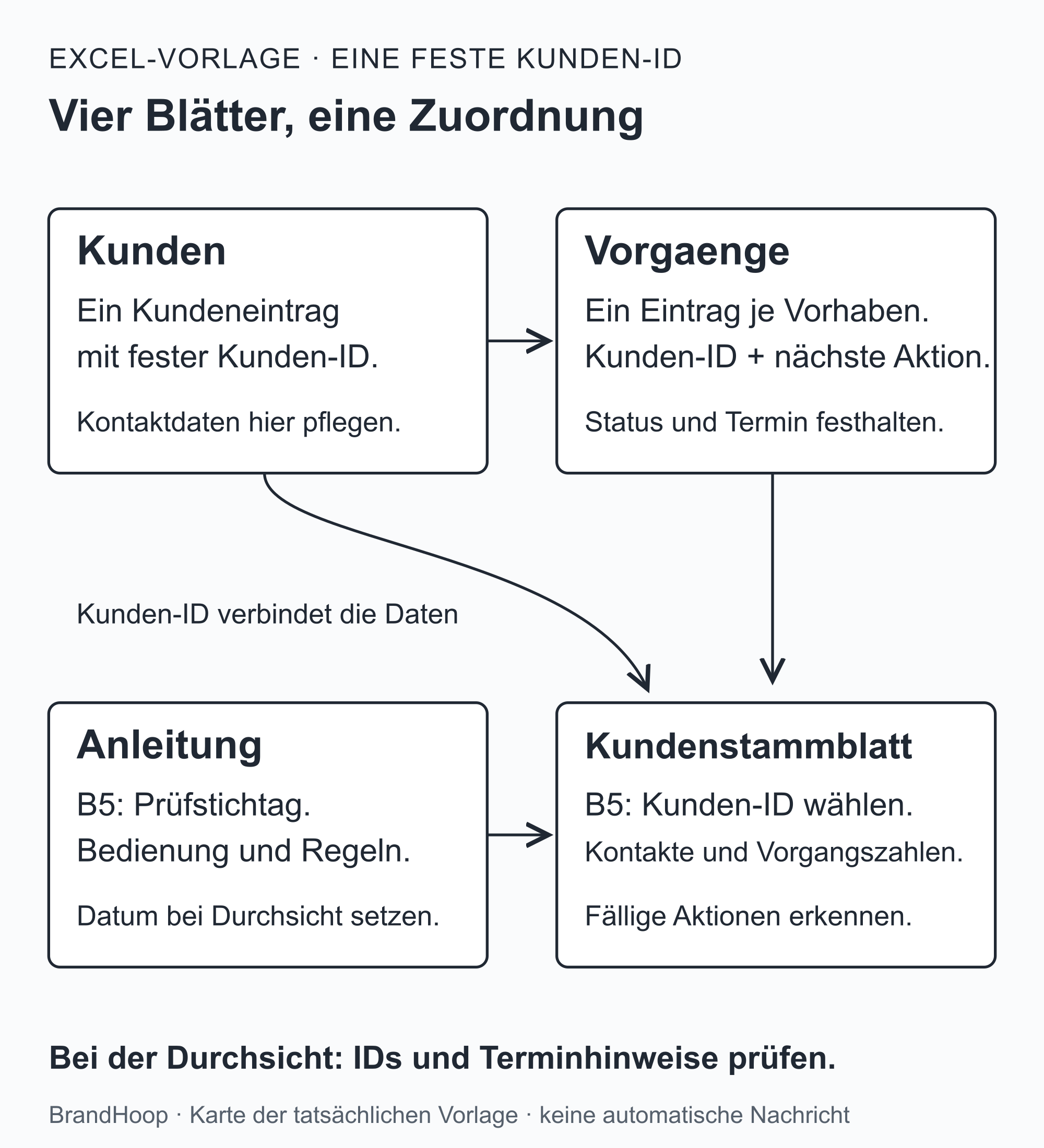
Die vier Blätter der Vorlage
Im Alltag beginnt die Arbeit bei den Kontaktdaten und dem konkreten Anliegen. Die Kundenkarte fasst später zusammen, was zum ausgewählten Kunden gehört. Für die Terminanzeige verwendet die ganze Datei einen gemeinsamen Prüfstichtag: den Tag, für den Sie die offenen Aufgaben durchsehen.
| Blatt | Aufgabe | Was Sie bearbeiten |
|---|---|---|
| Kundenstammblatt | Kundenkarte und Anzahl zugehöriger Vorgänge | Kunden-ID in B5 auswählen |
| Kunden | Eine Zeile je Kunde | Kontaktdaten und feste Kunden-ID |
| Vorgaenge | Eine Zeile je Anfrage oder Auftrag | Anliegen, Objekt, Status und Folgeaktion |
| Anleitung | Bedienung und gemeinsamer Prüfstichtag | Datum in B5 ändern |
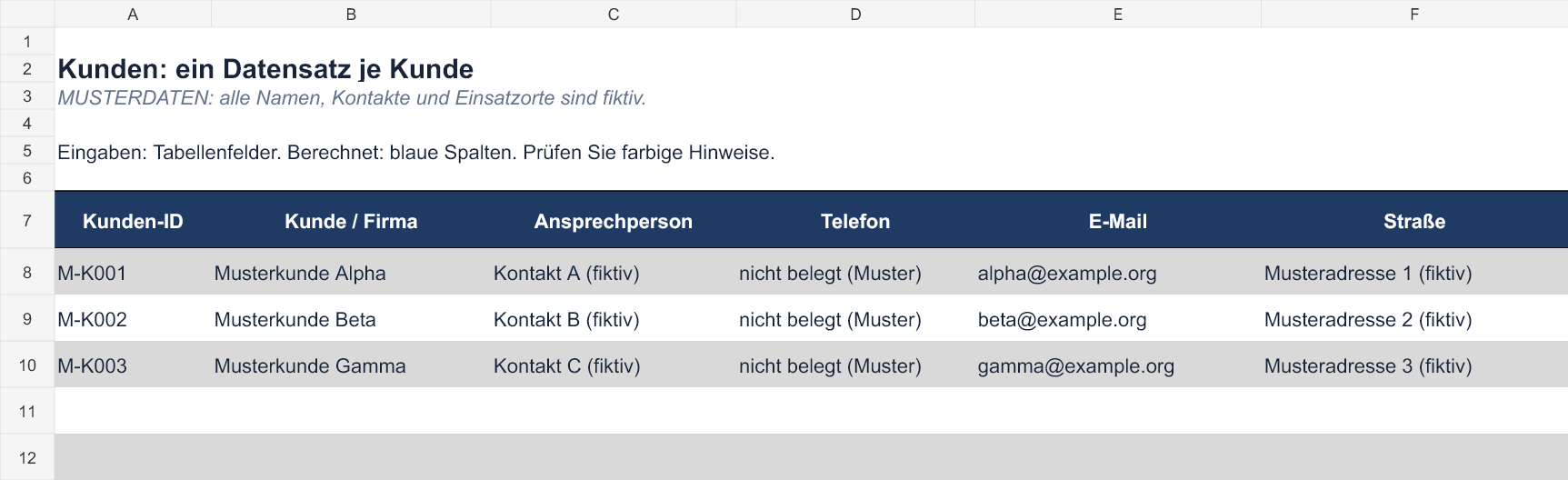
Kunden: die Kontaktdaten an einer Stelle halten
Das Blatt „Kunden“ enthält eine Zeile je Kunde. Dort stehen die Spalten Kunden-ID, Kunde / Firma, Ansprechperson, Telefon, E-Mail, Straße, PLZ, Ort, Kunde seit, Notiz und ID-Prüfung. Die letzte Spalte wird berechnet. Ändert sich eine E-Mail-Adresse, korrigieren Sie sie in dieser Kundenliste; die Vorgänge bleiben über die Kundennummer zugeordnet.
Nicht jedes Feld muss beim ersten Gespräch gefüllt sein. Für einen unverbindlichen Rückruf kann die genaue Straße noch fehlen. Entscheidend ist, welche Angaben Sie für den jeweiligen Zweck tatsächlich brauchen. Die WKO erläutert diesen Grundsatz als Datenminimierung. [1] Das Notizfeld ist für kurze, sachliche Informationen zum nächsten Kontakt gedacht. Private Vermutungen und sensible Angaben auf Vorrat gehören nicht hinein. [b]
Kunden-ID, Telefonnummer und Postleitzahl sind in der Vorlage als Textfelder formatiert. Damit sollen auch Nullen am Anfang und ein vorangestelltes Pluszeichen erhalten bleiben. Microsoft beschreibt das Textformat als Weg, Zahlencodes im ursprünglichen Format zu behalten. [2] „Kunde seit“ ist dagegen eine Datumszelle; die Vorlage zeigt Daten als Jahr-Monat-Tag, etwa 2026-10-12.
Vorgaenge: jedem Vorhaben eine eigene Zeile geben
Im Blatt „Vorgaenge“ stehen die Angaben zur Anfrage oder zum Auftrag. Sie erfassen Vorgangs-ID, Kunden-ID, Objekt / Einsatzort, Anliegen, Eingang, Status, Nächste Aktion, Fällig am und Zuständig. Die Spalten „Kunde (Formel)“, „Zuordnung“, „Termin“ und „ID-Prüfung“ berechnet Excel.
Die Kunden-ID verbindet beide Blätter. Der angezeigte Name allein wäre dafür ungeeignet, weil verschiedene Menschen oder Unternehmen gleich heißen können. Für ein weiteres Vorhaben desselben Kunden bleibt deshalb die Kunden-ID gleich; nur die Vorgangs-ID ist neu.
Im vollständig fiktiven Musterfall sieht das so aus:
| Vorgang | Zuordnung | Nächste Aktion |
|---|---|---|
| M-V001 | M-K001: Musterbad EG | Rückruf zur Besichtigung, fällig 2026-10-10 |
| M-V002 | M-K001: Muster-WC OG | Angebot nachfassen, fällig 2026-10-15 |
Beide Zeilen gehören zu „Musterkunde Alpha“. Beim Bad steht noch die Besichtigung an, während es beim WC bereits um ein Angebot geht. Die Objektbezeichnung hilft, diese Vorhaben beim nächsten Telefonat auseinanderzuhalten. Am Prüfstichtag 2026-10-12 sind beide Vorgänge offen, und eine Aktion ist fällig. [a]
Die Zeile hält jeweils die aktuelle nächste Aufgabe fest. Wenn Sie auch frühere Gespräche und Nachrichten lückenlos aufbewahren möchten, brauchen Sie eine Kontakthistorie in einem eigenen Aktivitätenprotokoll oder einem passenden CRM. Auch mehrere Gebäude mit jeweils eigenen Unterlagen lassen sich mit der bloßen Objektbezeichnung nicht vollständig verwalten.
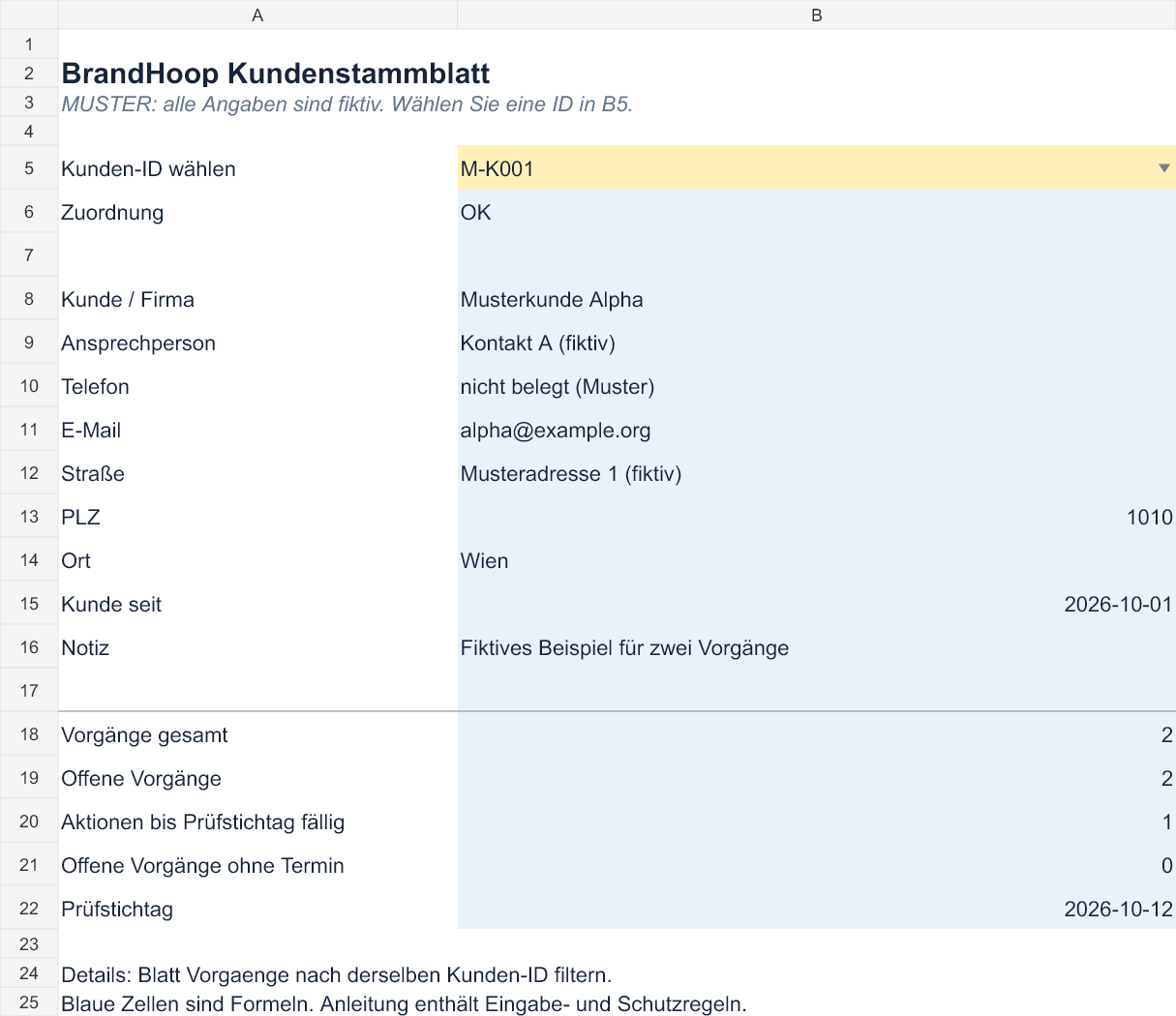
Kundenstammblatt: die Kundenkarte öffnen
Im Blatt „Kundenstammblatt“ wählen Sie in Zelle B5 eine Kunden-ID aus. Die Karte übernimmt die Kontaktdaten aus „Kunden“ und zählt die zugehörigen Vorgänge. Sie zeigt außerdem die Anzahl offener Vorgänge, der bis zum Prüfstichtag fälligen Aktionen und der offenen Vorgänge ohne Termin. Die einzelnen Aufgaben stehen weiterhin im Blatt „Vorgaenge“.
Die Auswahl M-K001 führt zur Karte von Musterkunde Alpha mit zwei offenen Vorgängen und einer fälligen Aktion am dargestellten Prüfstichtag. Eine unbekannte oder mehrfach vergebene Kunden-ID löst einen Hinweis aus. Bei einer doppelten Nummer bleibt die Zuordnung offen, statt einen beliebigen Kunden anzuzeigen.
So arbeiten Sie mit der Kundendatenbank
Für den Einstieg genügt der Musterfall. In Ihrer eigenen Kopie können Sie zuerst eine andere Kunden-ID auswählen oder einen Termin verschieben und sehen, wie sich die Anzeige verändert. Echte Kundendaten kommen erst dazu, wenn der vorgesehene Zugriffsschutz eingerichtet ist.
Ihre Kunden tragen Sie im Blatt „Kunden“ in die vorbereiteten Zeilen 8 bis 107 ein. Jeder erhält eine feste Kennung wie K0001. Diese ID bleibt beim Sortieren erhalten und wird nicht aus der Zeilennummer berechnet. Andernfalls könnte sich die Verbindung zu den Vorgängen verändern, sobald die Liste eine andere Reihenfolge bekommt.
Für eine neue Anfrage folgt eine Zeile in „Vorgaenge“, im vorbereiteten Bereich von Zeile 8 bis 207. Dort wählen Sie die vorhandene Kunden-ID, vergeben eine eigene Vorgangs-ID und beschreiben das Anliegen am jeweiligen Objekt. Zu dieser Zeile gehören auch die nächste Aufgabe und die Person, die sie übernimmt. „Rückruf zur Besichtigung“ sagt genauer, was ansteht, als „Kundenkontakt pflegen“. Das Feld „Fällig am“ hält fest, bis wann die Aufgabe erledigt werden soll.
Der Status beschreibt den Stand des Vorgangs. Die Auswahlliste enthält Neu, Rückruf offen, Angebot offen, Beauftragt, Abgeschlossen und Abgesagt. Nur „Abgeschlossen“ und „Abgesagt“ gelten in dieser Vorlage als erledigt. Die übrigen erlaubten Statuswerte bleiben offen.
Nach einem Gespräch ändert sich oft die nächste Aufgabe. Dann passen Sie die vorhandene Vorgangszeile an. Ein zusätzliches Vorhaben bekommt dagegen einen eigenen Vorgang. So bleibt erkennbar, ob Sie gerade ein bestehendes Anliegen weiterbearbeiten oder eine weitere Anfrage aufnehmen.
Für die Durchsicht tragen Sie in „Anleitung“, B5, den gewünschten Prüfstichtag ein. Darauf beziehen sich die Terminhinweise in der gesamten Datei. Die Vorlage verschickt keine automatischen Erinnerungen; die Durchsicht bleibt eine Aufgabe im Betrieb. Ein CRM, ausgeschrieben Customer Relationship Management, dient der Verwaltung von Kundenbeziehungen und kann je nach ausgewähltem System einen größeren Funktionsumfang abdecken.
Filtern, sortieren und Hinweise verstehen
Die Datenbereiche in „Kunden“ und „Vorgaenge“ sind als Excel-Tabellen angelegt. Über die Pfeile in den Überschriften können Sie beispielsweise nur die Vorgänge der Kunden-ID M-K001 anzeigen. Ein Filter blendet die übrigen Zeilen vorübergehend aus; er löscht ihre Daten nicht. Das erklärt die Microsoft-Anleitung zum Filtern. [3]
Beim Sortieren ändert sich dagegen die Reihenfolge. Dabei muss die ganze Tabelle zusammenbleiben. Würde nur die Namensspalte verschoben, während Telefonnummern und andere Angaben stehen bleiben, könnten sie beim falschen Kunden landen. Microsoft warnt deshalb davor, lediglich einen Teil eines zusammengehörigen Bereichs zu sortieren. [4]
Die berechneten Hinweise helfen bei der anschließenden Durchsicht:
- ID-Prüfung: „ID fehlt“ und „ID doppelt“ betreffen die Kennung des Kunden oder Vorgangs. Diese Fehler brauchen zuerst eine Korrektur.
- Zuordnung: Eine unbekannte oder doppelte Kunden-ID verhindert die automatische Namensübernahme in den Vorgang.
- Termin: „Überfällig“, „Heute“, „Termin fehlt“ und „Aktion fehlt“ zeigen, wo etwas ansteht oder eine Angabe fehlt. „Geplant“ bezeichnet eine spätere Fälligkeit.
- Status prüfen oder Datum prüfen: Hier passt der eingegebene Status nicht zur vorgesehenen Liste, oder im Datumsfeld steht Text statt eines Datumswerts.
Die Dropdowns, also Auswahllisten, erleichtern einheitliche Eingaben. Beim Übernehmen fremder Tabellen ersetzen sie jedoch keine Kontrolle: Nach Microsofts Hinweisen zur Datenüberprüfung erscheinen die entsprechenden Warnmeldungen bei Kopier- und Ausfüllvorgängen nicht. [5] Deshalb gehören „ID-Prüfung“, „Zuordnung“ und „Termin“ auch nach dem Einfügen von Daten zur Durchsicht. Die blau hinterlegten Formelspalten bleiben dabei erhalten; sie dürfen nicht mit eigenen Eingaben überschrieben werden.
CSV-Dateien für einen Wechsel exportieren
Eine neue Kundenverwaltung verlangt möglicherweise CSV-Dateien, also einfache Textdateien mit Tabellendaten. In diesem Fall exportieren Sie „Kunden“ und „Vorgaenge“ getrennt. Excel speichert bei CSV nur das aktive Blatt; Formatierungen und Funktionen der Arbeitsmappe können dabei verloren gehen. Die vollständige XLSX-Kopie bleibt deshalb erhalten. [6]
Unter „Datei > Speichern unter“ wählen Sie den benötigten Dateityp. Die einzelnen Schritte beschreibt die Microsoft-Anleitung zum Text- und CSV-Export. [6] Ob die neue Kundenverwaltung Ihre IDs und die Verbindung zwischen Kunden und Vorgängen richtig übernimmt, zeigt erst ein Importtest mit Musterdaten.
Kundendaten schützen
Die bereitgestellte Datei ist unverschlüsselt und enthält ausschließlich Musterdaten. Vor der Eingabe echter Kontakte braucht Ihr Betrieb einen geeigneten Schutz und klare Regeln für die Verarbeitung. Eine heruntergeladene Vorlage macht die Nutzung für sich genommen noch nicht DSGVO-konform.
Für jeden Verarbeitungszweck muss eine passende Rechtsgrundlage bestehen, also eine rechtliche Erlaubnis. Je nach Zweck kommen etwa Einwilligung, Vertrag oder eine gesetzliche Verpflichtung infrage. Ebenso müssen die betroffenen Personen über die Verarbeitung informiert werden. Zweck, notwendige Felder und Löschregeln gehören deshalb zur Einrichtung Ihrer Kundenverwaltung. Die WKO erklärt diese Datenschutzgrundsätze, einschließlich Datenminimierung und Speicherbegrenzung. [1]
Auch der Speicherort gehört zu dieser Entscheidung. Nur berechtigte Personen sollen auf die Kundendaten zugreifen können. Die nötigen technischen und organisatorischen Maßnahmen richten sich nach dem Risiko der Verarbeitung; die Datenschutzbehörde erläutert dazu auch die Wiederherstellbarkeit und die regelmäßige Prüfung der Maßnahmen. [7]
Der Arbeitsblattschutz kann versehentliche Änderungen an gesperrten Zellen verhindern. Er ist laut Microsofts Erklärung zu Schutz und Sicherheit in Excel jedoch kein Sicherheitsfeature. [8] Die Sperre einzelner Zellen ersetzt daher keinen geeigneten Schutz der Datei und ihres Speicherorts.
Arbeitskopie und Sicherung festlegen
Im Betrieb sollte klar sein, welche Kopie aktuell ist und wer sie pflegt. Sonst lässt sich nach einer Änderung schwer erkennen, in welcher Datei der letzte Stand steht. Eine festgelegte Arbeitskopie gibt dieser Abstimmung einen eindeutigen Bezugspunkt. [b]
Sicherungskopien gehören an den vorgesehenen, geschützten Ort. Auch sie enthalten Kundeninformationen und benötigen entsprechende Zugriffsbeschränkungen. Die WKO nennt Backups und Zugriffskontrollen als Beispiele geeigneter Schutzmaßnahmen. [9] Mit Musterdaten lässt sich erproben, ob eine Sicherung tatsächlich wiederhergestellt werden kann. [b]
Wann ein CRM besser passt
Die Excel-Vorlage passt zu einem Ablauf, in dem eine gemeinsame Arbeitskopie genügt und dort die aktuellen Aufgaben samt Zuständigkeit geführt werden. Ihre Grenze wird erreicht, wenn Sie etwa eine vollständige Kontakthistorie oder unterschiedliche Zugriffsrechte benötigen. Auch viele gleichzeitig bearbeitete Dateiversionen sind ein Anlass, die Arbeitsweise zu überdenken. Die Zahl der Kontakte allein entscheidet diesen Wechsel nicht. [b]
Der Ratgeber zur CRM-Auswahl im Handwerk hilft, solche Anforderungen vor einem Systemvergleich zu beschreiben. Für den vereinbarten Leistungsumfang und weitere Auftragsdaten gibt es die getrennte Auftragserfassung. Die Kundenliste bleibt der gemeinsame Ort für Ihre Kontaktdaten.
Bei einem späteren Wechsel bleiben die IDs erhalten. Nach dem getrennten Export von Kunden und Vorgängen lässt sich mit Musterdaten testen, ob die neue Verwaltung beide richtig verbindet. Erst der Blick auf die importierten Daten zeigt, ob die benötigten Angaben und Verknüpfungen angekommen sind.
Ihr nächster Schritt
Der Musterkunde M-K001 ist ein überschaubarer Anfang. In Ihrer Kopie können Sie seine Kundenkarte öffnen, die Vorgänge nach derselben ID filtern und die beiden Aufgaben vergleichen. Wenn Sie anschließend einen Mustertermin und den Prüfstichtag ändern, sehen Sie, worauf sich die Terminanzeige bezieht.
Danach lässt sich entscheiden, ob diese Arbeitsweise zu Ihrem Betrieb passt. Vor echten Kundendaten folgen die Einrichtung der eigenen Arbeitsdatei und des Zugriffsschutzes.
Weitere Anleitungen
- CRM im Handwerk: Anforderungen an eine Kundenverwaltung beschreiben und vergleichen.
- Auftragsformular erstellen: Den vereinbarten Leistungsumfang getrennt aufnehmen.
- Kundenanfragen mit KI bearbeiten: Bereits eingegangene Website-Anfragen geordnet übernehmen.
Quellen und Stand
Die Quellen zu Excel-Funktionen und Datenschutz stehen bei den jeweiligen Hinweisen. Die Abbildungen zeigen die erstellte Arbeitsdatei mit fiktiven Musterdaten. Angaben zu Kapazität, Feldern und Berechnungen beziehen sich auf genau diese Vorlage. Der Musterfall und die Vorschläge zur Arbeitsweise dienen zum Ausprobieren im eigenen Betrieb.
Redaktionelle Fassung vom 16.10.2026. Die Ziffern führen zu den Quellen; die Buchstaben erläutern redaktionelle Beispiele oder Empfehlungen. Die Einordnung nennt jeweils, was eine Quelle belegt.
[a] Redaktionelle Beispiele. Als Muster oder fiktiv bezeichnete Inhalte veranschaulichen mögliche Situationen. Sie sind keine echten Kundenfälle und kein Nachweis einer gemessenen Wirkung.
[b] Praktische Empfehlungen. Die vorgeschlagenen Abläufe und Entscheidungshilfen sind redaktionelle Anwendungen der genannten Grundlagen. Ihre konkrete Wirkung auf Anfragen oder Aufträge wurde hier nicht gemessen.
Quellennachweise und Einordnung (9 Quellen)
- Datenschutzgrundsätze im Überblick — Wirtschaftskammer Österreich
Stützt die allgemeinen Grundsätze zu Rechtsgrundlage, Transparenz, Zweckbindung, notwendigen Daten und Speicherbegrenzung. Die anwendbare Erlaubnis und konkrete Lösch- oder Aufbewahrungsfrist eines Betriebs werden damit nicht festgelegt. Die Beispiele zu Rückruf und Notizfeld sind redaktionelle Anwendungshinweise. Geprüft: 2026-10-16.
- Beibehalten führender Nullen und großer Zahlen — Microsoft Support
Erklärt die automatische Umwandlung von Zahlencodes und das Beibehalten des ursprünglichen Formats als Text. Die Textformatierung der konkreten Felder wurde separat im XLSX geprüft. Daraus folgt keine Garantie, dass fremde Importe oder Einfügevorgänge fehlerfrei bleiben. Geprüft: 2026-10-16.
- Filtern von Daten in einem Bereich oder einer Tabelle in Excel — Microsoft Support
Belegt das vorübergehende Ausblenden nicht passender Zeilen durch Filter und die Bedienung über Spaltenüberschriften. Belegt weder die korrekte Zuordnung in der konkreten Vorlage noch eine betriebliche Wirkung. Geprüft: 2026-10-16.
- Sortieren von Daten in einem Bereich oder einer Tabelle in Excel — Microsoft Support
Belegt die Gefahr einer getrennten Sortierung eines Teilbereichs und die zusammenhängende Tabellensortierung. Microsoft stellt ausdrücklich klar, dass die beschriebene Teilbereichssortierung innerhalb einer Excel-Tabelle auf diese Weise nicht möglich ist; der Artikel warnt vor dem manuellen Trennen zusammengehöriger Angaben, nicht vor der normalen Tabellenfunktion. Geprüft: 2026-10-16.
- Weitere Informationen zur Datenüberprüfung — Microsoft Support
Belegt präzise, dass bei Eingaben durch Kopieren oder Ausfüllen die Warnmeldungen der Datenüberprüfung nicht erscheinen. Das ist keine Aussage, dass alle Eingaben oder alle Excel-Versionen dieselben Fehler erzeugen. Geprüft: 2026-10-16.
- Speichern einer Arbeitsmappe im Textformat (.txt oder .csv) — Microsoft Support
Belegt, dass CSV nur das aktive Blatt speichert, Textformate Formatierung entfernen und beim Formatwechsel Daten oder Funktionen fehlen können. Beschreibt Speichern unter beziehungsweise Kopie speichern. Sagt nichts über einen konkreten CRM-Import oder eine garantierte Übernahme der Beziehungen aus. Geprüft: 2026-10-16.
- Ihre Pflichten als Verantwortliche:r — Österreichische Datenschutzbehörde
Stützt die risikogerechte Auswahl technischer und organisatorischer Maßnahmen, Wiederherstellbarkeit und regelmäßige Wirksamkeitsprüfung. Die konkrete Datei und die Organisation des Lesers wurden durch die Behörde nicht geprüft; aus dem Download folgt keine Konformitätsgarantie. Geprüft: 2026-10-16.
- Schutz und Sicherheit in Excel — Microsoft Support
Belegt die Trennung von Arbeitsblattschutz und Dateischutz: Arbeitsblattschutz beschränkt das Ändern gesperrter Zellen und ist kein Sicherheitsfeature. Belegt keine DSGVO-Konformität oder ausreichende Sicherheit eines bloßen Kennworts. Geprüft: 2026-10-16.
- DSGVO: Datensicherheit durch Technik und datenschutzfreundliche Voreinstellungen — Wirtschaftskammer Österreich
Nennt Backups und Zugriffskontrollen als Beispiele technischer und organisatorischer Maßnahmen. Belegt keine bestimmte sichere Excel-Konfiguration und keinen erfolgreichen Wiederherstellungstest; der vorgeschlagene Musterdatentest ist eine Arbeitshilfe. Geprüft: 2026-10-16.