Ausführliche Fassung mit allen Vorlagen und Prüfnotizen. Zur kompakten Fassung
Google-Bewertungslink und QR-Code erstellen: Anleitung für Ihren Betrieb
Ein Kunde möchte seine Erfahrung mit Ihrem Betrieb auf Google teilen. In einer E-Mail führt ihn ein anklickbarer Bewertungslink dorthin; auf einer gedruckten Unterlage kann er einen QR-Code mit dem Smartphone scannen. Beide Möglichkeiten sieht Google für Rezensionen vor. [1]
Den passenden Link und QR-Code erhalten Sie in Ihrem Google-Unternehmensprofil, also dem Eintrag Ihres Betriebs in der Suche und auf Maps. [2] [3] Vor dem Einsatz lohnt sich ein eigener Test: Zeigt der Link den richtigen Betrieb, und funktioniert auch der Code in der fertigen Druckfassung? Dafür genügt der Weg bis zur Bewertungsmöglichkeit. Eine Testrezension wird dabei nicht veröffentlicht. [b]
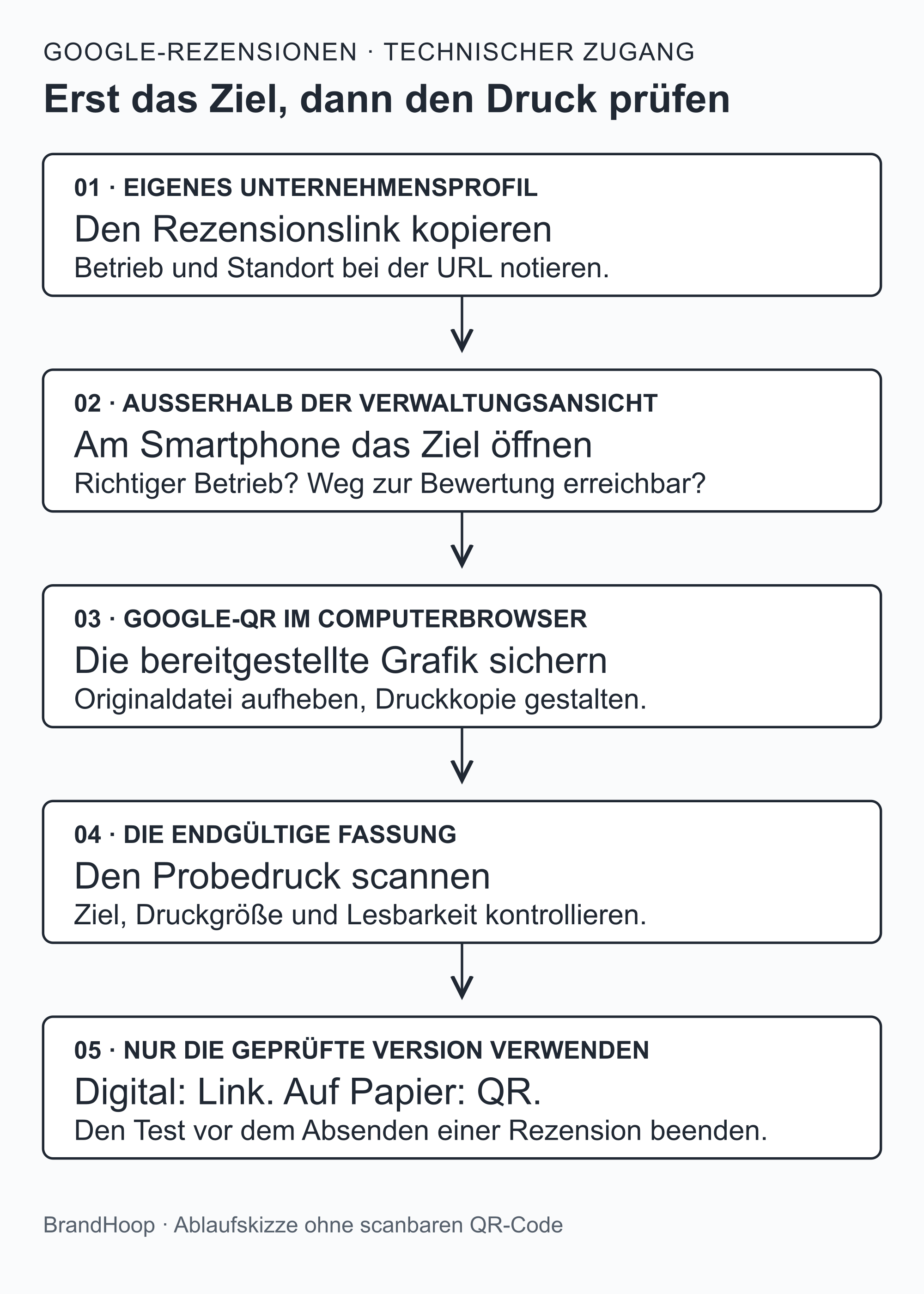
Das brauchen Sie für den Start
Am Computer lässt sich die gesamte Einrichtung einschließlich des QR-Codes durchführen. Google bietet dessen Erstellung derzeit nur im Computerbrowser an. [2] Dazu brauchen Sie Zugang zu dem Google-Konto, das mit Ihrem Unternehmensprofil verknüpft ist. Nach der Anmeldung finden Sie das Profil über den Unternehmensnamen mit Ort oder die Suche nach „mein Unternehmen“. Diesen Zugang beschreibt die Google-Hilfe zum Finden des eigenen Unternehmensprofils. [3]
Bei mehreren Standorten oder ähnlich benannten Firmen sollte der vorgesehene Betrieb an seinem Namen und den sichtbaren Standortangaben erkennbar sein. Ist die Geschäftsadresse im Profil nicht öffentlich sichtbar, helfen die übrigen Angaben beim Vergleich. Eine Adresse brauchen Sie dafür auch in der Notiz nicht. [b]
Standort und gespeicherter Link gehören in dieselbe Notiz. So ist beim Einbau in eine Vorlage klar, zu welchem Betrieb der Link gehört. Für mehrere Standorte sind getrennte Dateien sinnvoll, damit etwa die Übergabeunterlage des einen Betriebs nicht den Link des anderen enthält. [b]
Bewertungslink oder Maps-Link?
Rezension ist ein anderes Wort für Bewertung. Der Rezensionslink aus Ihrem Profil ist dafür vorgesehen, dass Kunden Ihren Betrieb bewerten können. [1] Die gewöhnliche Teilen-Funktion in Maps hat eine andere Aufgabe: Sie teilt Orte, Karten oder Wegbeschreibungen. Das erläutert die Google-Maps-Hilfe zum Teilen von Karten und Wegbeschreibungen. [4]
Für die Vorlage zählt deshalb, woher der Link stammt. Eine kopierte Browseradresse oder ein allgemeiner Maps-Link ersetzt den geprüften Rezensionslink nicht. [b]
| Zugang | Wofür er gedacht ist | Was Sie prüfen |
|---|---|---|
| Rezensionslink aus dem eigenen Unternehmensprofil | Kunden können damit Ihren Betrieb bewerten. [1] | Richtiger Betrieb und Bewertungsmöglichkeit, gegebenenfalls nach Anmeldung |
| Allgemeiner Maps-Karten- oder Teilen-Link | Einen Ort, Kartenausschnitt oder eine Wegbeschreibung teilen. [4] | Angezeigter Ort und Informationen; nicht als geprüften Direktlink zum Bewerten ausgeben |
| Google-QR für Rezensionen | Kunden scannen den Code auf Papier, um zum Bewerten zu gelangen. [1] | Gespeichertes Bild und endgültigen Probedruck getrennt scannen |
Die Prüfschritte in der letzten Spalte sind eine Arbeitshilfe für Ihren Betrieb. [b]
Google-Bewertungslink kopieren
1. Das richtige Unternehmensprofil öffnen
Öffnen Sie nun das Profil des vorgesehenen Betriebs und Standorts im verknüpften Google-Konto. [3] Fehlt die Verwaltung, prüfen Sie zuerst das angemeldete Konto. [b]
2. Den Link für Google-Rezensionen kopieren
Die offizielle Anleitung für Bewertungslink und QR-Code nennt diesen Weg: [2]
- Öffnen Sie im Unternehmensprofil „Rezensionen lesen“.
- Wählen Sie „Mehr Rezensionen erhalten“.
- Verwenden Sie „Kopieren“, um den Rezensionslink zu übernehmen. [2]
Der kopierte Link gehört vollständig in Ihre Standortnotiz. Die Webadresse, kurz URL, bleibt dabei so, wie Google sie bereitstellt. Ein aus dem Firmennamen selbst gebauter Link oder die Adresse einer anderen Firma wäre kein verlässlicher Weg zum eigenen Betrieb. [b]
3. Den kopierten Direktlink vorläufig prüfen
Ein neues Browserfenster zeigt, wohin die gespeicherte Adresse führt. Für diesen ersten Blick eignet sich ein privates Fenster, auch Inkognitofenster genannt: Dort können Sie den Aufruf getrennt von der laufenden Profilverwaltung betrachten. Zu sehen sein sollten der vorgesehene Betrieb und die Möglichkeit, ihn zu bewerten. [b]
Der erste Blick am Computer genügt noch nicht. Im nächsten Prüfabschnitt folgt der Smartphone-Test, der die Ansicht nach dem Öffnen des Links oder dem Scannen des Codes zeigt. [b]
Googles QR-Code am Computer speichern
Der QR-Code steht im selben Bereich für Rezensionsanfragen zur Verfügung. Am Computer klicken Sie ihn mit der rechten Maustaste an und wählen „Bild speichern unter…“. [2]
Ein Dateiname mit Betrieb und Standort macht die Zuordnung später leichter. Das Bild bleibt im angebotenen Format gespeichert. Die Originaldatei dient als Ausgangspunkt; für die Gestaltung einer Karte oder Übergabeunterlage eignet sich eine Kopie. [b] Für den beschriebenen Google-Weg ist kein zusätzliches Programm zum Erstellen eines QR-Codes nötig. [2]
Falls das Bild fehlt, lohnt sich zuerst der Blick auf Gerät, Konto und ausgewähltes Profil. Die oben verlinkte Google-Anleitung dient zum Abgleich. Ein QR-Code einer anderen Firma führt nicht zum eigenen Betrieb und ist deshalb auch für einen vorläufigen Entwurf ungeeignet. [b]
Link und QR-Code testen
Zuerst kommt der direkte Link an die Reihe, danach das gespeicherte QR-Bild und zum Schluss der fertige Probedruck. Funktioniert der Link bereits, lässt sich ein späteres Scanproblem am Bild oder Drucklayout untersuchen. [b]
Der Link-Test
Für den Test öffnen Sie den gespeicherten Bewertungslink auf einem Smartphone, etwa aus einer eigenen Testnotiz oder einer Nachricht an sich selbst. Der Unternehmensname und die sichtbaren Standortinformationen müssen zum vorgesehenen Betrieb passen. [b]
Zum Schreiben einer Google-Rezension ist die Anmeldung in einem Google-Konto erforderlich. [1] Eine Anmeldeaufforderung gehört deshalb zum möglichen Ablauf. Nach der Anmeldung sollten der richtige Betrieb und die Bewertungsmöglichkeit zu sehen sein. Je nach Browser und Anmeldestatus kann der Weg anders aussehen. [b] Die Google-Maps-Hilfe zum Verfassen von Rezensionen zeigt den Schritt zum Schreiben und Anmelden. [5]
Der Test endet vor der Veröffentlichung: Es werden weder Sterne noch ein Testtext abgesendet. Bleibt die Anmeldung beim Test aus, wird dieser Teil als „ungeprüft“ vermerkt. Dann ist der Ablauf bis zur Bewertungsmöglichkeit noch offen. [b]
Google-Rezensionen sind öffentlich und können nicht anonym veröffentlicht werden. [5]
Der QR-Test
Das gespeicherte Bild lässt sich auf einem anderen Bildschirm anzeigen oder für einen ersten Versuch ausdrucken. Beim Scannen mit einem geeigneten Smartphone führt der erkannte Link zum hinterlegten Ziel. Beim Öffnen sollte der vorgesehene Betrieb erscheinen. [b]
Danach folgt die Fassung, die Kunden tatsächlich erhalten: die Rechnung, Übergabeunterlage, Karte oder der Aufsteller in der vorgesehenen Druckgröße. Ein erfolgreicher Scan des Originalbilds sagt noch nichts darüber aus, wie sich die verkleinerte Grafik auf diesem Papier lesen lässt. Maßgeblich ist der Probedruck. [b]
Nach Möglichkeit kommen unterschiedliche Geräte zum Einsatz, etwa Android und iPhone. Beleuchtung und Abstand sollten dem späteren Einsatzort entsprechen. Eine pauschale Mindestgröße ersetzt diesen Versuch nicht. Wenn der Scan unzuverlässig bleibt, werden Größe oder Darstellung angepasst und erneut getestet. [b]
Kopierbares Prüfprotokoll für Ihren Betrieb
Die folgende Liste passt in eine eigene Arbeitsnotiz. Die Felder mit [eintragen] sind für die Angaben aus Ihrem tatsächlichen Test vorgesehen. [b]
- Betrieb und zugehöriger Standort: [eintragen]
- Rezensionslink aus dem eigenen Profil gespeichert: ja / nein
- Direkten Link auf Smartphone geprüft; Gerät und Datum: [eintragen]
- Richtiger Betrieb nach dem Öffnen erkennbar: ja / nein
- Weg zum Bewerten nach Anmeldung geprüft: ja / nein / ungeprüft
- Google-QR-Bild gespeichert und gescannt: ja / nein
- QR-Code im endgültigen Probedruck geprüft: ja / nein
- Zweites Gerät geprüft; Gerät und Ergebnis: [eintragen]
- Test ohne Veröffentlichung einer Rezension beendet: ja / nein
- Freigabe für den vorgesehenen Einsatz; Name und Datum: [eintragen]
So bleibt erkennbar, welche Fassung bereits geprüft wurde und welche Punkte noch offen sind. Erst die für den geplanten Einsatz getestete Version wird verwendet. [b]
Wenn etwas nicht funktioniert
Ein Scanfehler bedeutet noch nicht, dass der Bewertungslink falsch ist. Die bisherigen Testergebnisse und die folgende Tabelle helfen, den Fehler einzugrenzen. [b]
| Beobachtung | Nächster sinnvoller Prüfschritt |
|---|---|
| Ein anderer Betrieb erscheint | Zum richtigen eigenen Profil zurückgehen und den Rezensionslink erneut kopieren. Vorhandene Vorlagen erst danach korrigieren. |
| Google fordert zur Anmeldung auf | Zum Test anmelden; danach den Betrieb und die Möglichkeit zum Bewerten kontrollieren. |
| Der direkte Link funktioniert, der QR-Code nicht | Gespeichertes Originalbild und Probedruck getrennt scannen. Änderungen an Größe, Kontrast oder Layout prüfen. |
| Es öffnet sich nur eine allgemeine Profilansicht | Gespeicherte URL mit dem Rezensionslink aus dem eigenen Profil abgleichen und den Ablauf auf dem Smartphone erneut prüfen. |
| Das QR-Bild fehlt im Profil | Computerbrowser, Konto und Profil prüfen; anschließend die aktuelle offizielle Anleitung lesen. |
Bei der Fehlersuche wird jeweils nur ein Teil geändert. Funktionieren Link und gespeichertes QR-Bild, geht es mit dem Drucklayout weiter. Link und Originalbild bleiben dann erhalten; erneut getestet wird der korrigierte Probedruck. [b]
Wo Sie Link und QR-Code verwenden
Google nennt Belege, Dankeschön-E-Mails und einen ausgedruckten QR-Code im Geschäft als Einsatzmöglichkeiten. [2] Für Ihren Betrieb hängt die passende Form vom Medium ab.
In E-Mails, SMS oder auf Ihrer Website ist ein anklickbarer Bewertungslink direkt nutzbar. Eine Beschriftung wie „Erfahrung auf Google teilen“ erklärt das Ziel. Wer die Nachricht bereits am Smartphone liest, kann diesem Link folgen, ohne einen QR-Code auf demselben Bildschirm scannen zu müssen. [b]
Auf gedruckten Rechnungen und Übergabeunterlagen passt der geprüfte QR-Code. Ein digitales PDF kann zusätzlich den anklickbaren Link enthalten. Für Karten und Aufsteller im Betrieb genügt eine kurze Erklärung am Code; die fertige Fassung wird an ihrem tatsächlichen Platz getestet. Bei Social Media, also sozialen Plattformen, gehört auch die Frage dazu, ob sich der eingefügte Link im vorgesehenen Beitrag anklicken lässt. [b]
Der Test gehört auch in die fertige Vorlage. Die gespeicherte Original-URL kann stimmen, während in einer älteren E-Mail-Vorlage noch ein anderer Link steht. [b]
Freiwilliges Feedback ohne Vorgaben
Rezensionen müssen tatsächliche Erfahrungen wiedergeben. Gegenleistungen wie Rabatte oder kostenlose Leistungen für das Veröffentlichen einer Rezension sowie für das Ändern oder Entfernen einer negativen Rezension sind untersagt. Ebenso verbietet Google, negative Rezensionen zu verhindern oder gezielt positive zu erbitten. Eine vorgeschaltete Zufriedenheitsfrage, nach der nur zufriedene Kunden den Bewertungslink erhalten, wäre deshalb keine geeignete Auswahl. [6]
Eine Aufforderung, die Rezension noch vor Ort abzugeben, oder Druck dazu ist nach Googles Richtlinie ebenfalls unzulässig. Der ausgedruckte Code bleibt eine freiwillige Möglichkeit für späteres Feedback. Google untersagt außerdem Vorgaben an Mitarbeitende, von Kunden eine bestimmte Anzahl von Rezensionen oder bestimmte Inhalte zu erbitten. [6]
Wie eine neutrale Einladung im Alltag organisiert wird, erklärt der Ratgeber zum Bewertungsprozess.
Beispiel für einen Badsanierungsbetrieb
Das folgende Szenario ist fiktiv und beschreibt eine mögliche Arbeitsaufteilung, keinen durchgeführten Kundentest. [a]
Ein kleiner Badsanierungsbetrieb möchte in seiner Abschluss-E-Mail und auf einer gedruckten Übergabeunterlage auf Google-Rezensionen hinweisen. Das Büro speichert den Link aus dem eigenen Profil zusammen mit dem zugehörigen Standort und bereitet beide Vorlagen vor. Beim Test öffnet der Link den richtigen Betrieb, und das gespeicherte QR-Bild lässt sich scannen. Auf dem verkleinerten Probedruck der Übergabeunterlage erkennt das Smartphone den Code jedoch nicht.
Das Büro lässt Link und Originalbild unverändert, überarbeitet das Drucklayout und testet den neuen Probedruck erneut. In der Notiz hält es fest, welche Fassung geprüft wurde und wo sie verwendet werden soll. Ändert sich später der Link oder der Standort, wird auch die Zuordnung erneut geprüft. [a]
Ihr nächster Schritt
Eine vorhandene Abschluss-E-Mail oder Übergabeunterlage bietet einen überschaubaren Anfang. Das Prüfprotokoll zeigt, was daran bereits funktioniert und welche Schritte noch offen sind. [b]
BrandHoop unterstützt SEO, Website-Erstellung und laufende Website-Betreuung. Beim Einbau des Bewertungslinks auf Ihrer Website gehören eine verständliche Beschriftung und der Test der fertigen Einbindung dazu. [b]
Passende Ratgeber
- Google-Bewertungen sammeln: für die neutrale Einladung und den passenden Kontaktkanal.
- Google-Bewertungen beantworten: für die Reaktion auf später eingehendes Lob oder Kritik.
- Google Unternehmensprofil optimieren: für die Prüfung des vorhandenen Profils und seiner Kontaktangaben.
- Website für Handwerker: für einen verständlichen Platz des Links auf Ihrer Website.
Quellen
Quellenstand der bisherigen Fassung vom 16.10.2026; redaktionell überarbeitet am 17.10.2026. Die Ziffern führen zu den Quellen; die Buchstaben erläutern redaktionelle Beispiele oder Empfehlungen. Die Einordnung nennt jeweils, was eine Quelle belegt.
[b] Praktische Empfehlungen. Die vorgeschlagenen Abläufe und Entscheidungshilfen sind redaktionelle Anwendungen der genannten Grundlagen. Ihre konkrete Wirkung auf Anfragen oder Aufträge wurde hier nicht gemessen.
[c] Redaktionelle Darstellung. Die Darstellung veranschaulicht einen Zusammenhang. Sie ist weder eine echte Kundenreferenz noch ein Nachweis einer gemessenen Wirkung.
[a] Redaktionelle Beispiele. Als Muster oder fiktiv bezeichnete Inhalte veranschaulichen mögliche Situationen. Sie sind keine echten Kundenfälle und kein Nachweis einer gemessenen Wirkung.
Quellennachweise und Einordnung (6 Quellen)
- Tipps für mehr Rezensionen — Google Unternehmensprofil-Hilfe
Bestätigt das Anklicken eines Google-Links oder Scannen eines QR-Codes für Rezensionen sowie die erforderliche Anmeldung in einem Google-Konto. Für die Artikelbehauptungen werden keine Aussagen zu Vertrauen, Ranking oder Konversion übernommen. Eine Bedienhilfe ist kein empirischer Nachweis zusätzlicher Rezensionen. Geprüft: 2026-10-16.
- Link oder QR-Code zum Anfordern von Rezensionen erstellen — Google Unternehmensprofil-Hilfe
Bestätigt Rezensionslink und QR-Code, den Menüweg, die derzeitige Beschränkung der QR-Erstellung auf Computerbrowser, das Speichern per rechter Maustaste sowie genannte Einsatzorte. Kein fester Bilddateityp, keine Vektordatei, keine Mindestdruckgröße und keine Wirkung auf Zahl oder Bewertung der Rezensionen zugesichert. Geräte-, Druck- und Vorlagentests sind redaktionelle Arbeitshilfen, keine von Google abgenommene Testnorm. Geprüft: 2026-10-16.
- Ihr Unternehmen auf Google finden — Google Unternehmensprofil-Hilfe
Bestätigt die Auffindbarkeit des Profils in Suche und Maps, die Anmeldung im verknüpften Konto und die Suche nach Name mit Stadt oder mein Unternehmen. Die Standortnotiz, Dateitrennung und Identitätskontrolle sind eigene Organisationsvorschläge. Die Quelle wird nicht als Pflicht zum Anzeigen einer Geschäftsadresse verstanden. Geprüft: 2026-10-16.
- Wegbeschreibungen in Google Maps teilen, senden oder drucken — Google Maps-Hilfe
Beschreibt Teilen von Wegbeschreibungen, Orten und Karten. Der Vergleich mit einem Rezensionslink betrifft den dokumentierten Zweck der Funktionen. Daraus folgt keine pauschale Aussage, dass jede Maps-URL unter allen Geräten einen bestimmten Bildschirm öffnen müsse. Geprüft: 2026-10-16.
- Rezensionen und Bewertungen auf Google Maps hinzufügen, bearbeiten oder löschen — Google Maps-Hilfe
Bestätigt öffentliche, nicht anonym veröffentlichbare Rezensionen und zeigt den Schritt Rezension schreiben mit Anmeldung. Der unveränderte ursprüngliche Artikel-Link ohne Plattformparameter bleibt im Fließtext erhalten. Gelesen wurde erfolgreich dieselbe offizielle deutsche Hilfe mit Computer-Plattformparameter; der einfache deutsche und englische Direktabruf scheiterte zuvor an einer Google-Zugriffssperre. Das dokumentiert keine tatsächliche Smartphone- oder Kontoanmeldung. Geprüft: 2026-10-16.
- Verbotene und eingeschränkt zulässige Inhalte — Google: Richtlinien für von Maps-Nutzern veröffentlichte Inhalte
Gefälschte Interaktionen und Manipulation von Bewertungen: echte Erfahrungen, keine Gegenleistungen für Rezensionen oder die Änderung/Entfernung negativer Rezensionen; keine Verhinderung negativer oder gezielte Bitte um positive Rezensionen; keine Aufforderung oder Druck zur Abgabe noch vor Ort und keine Inhaltsvorgaben. Untersagt sind auch Vorgaben an Mitarbeitende, von Kunden eine bestimmte Anzahl von Rezensionen oder bestimmte Inhalte zu erbitten. Die Zufriedenheits-Vorauswahl ist ein redaktionelles Beispiel für das Verbot selektiver positiver Anfragen. Ein passiv ausgehängter QR-Code wird nicht pauschal verboten; die andere Google-Hilfe nennt ihn ausdrücklich. Der Artikel empfiehlt ihn als freiwilligen Zugang für späteres Feedback. Keine Rechtsberatung und kein Versprechen bestimmter Sterne oder Mengen. Geprüft: 2026-10-16.